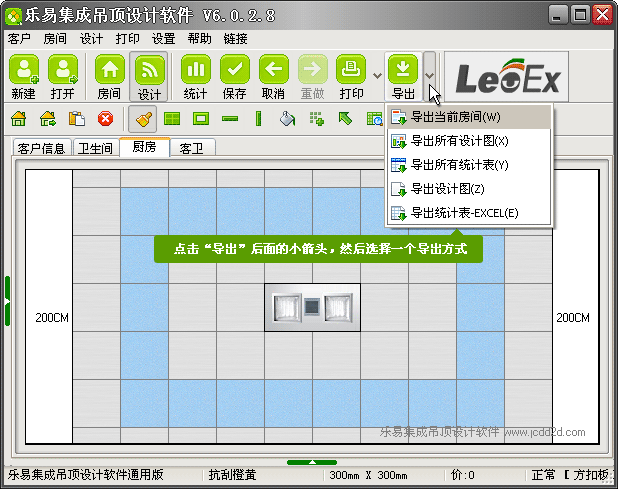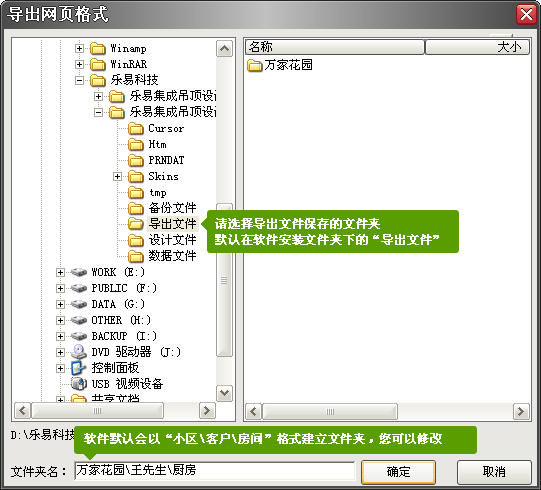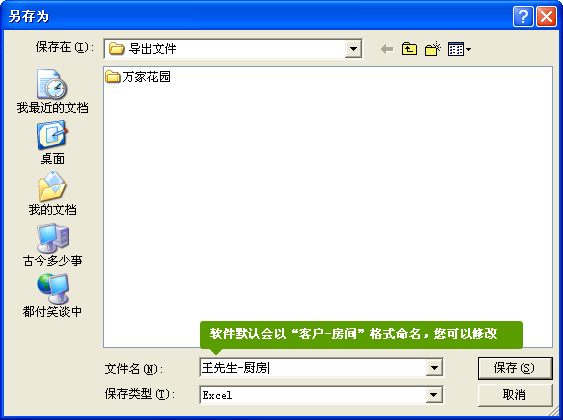
请前往官方网站 www.jcdd2d.com 的"软件下载"页面获取最新版本。
- 下载软件时请确认正确版本:通用免费版 or 企业定制版
- 下载完成后,在浏览器右上角的下载记录中,或在我的电脑/下载中,找到 ddv6.exe 或 ddv6T2015.exe
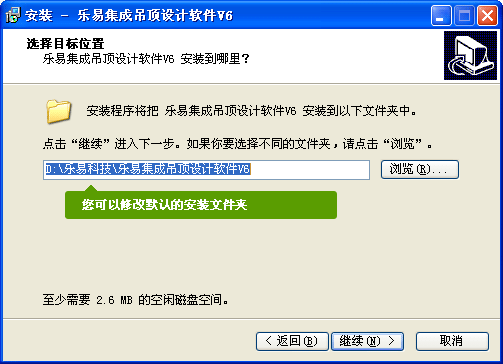
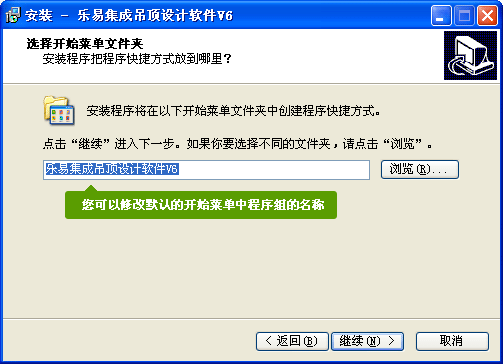
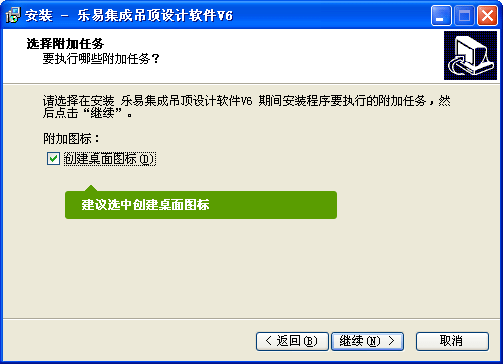
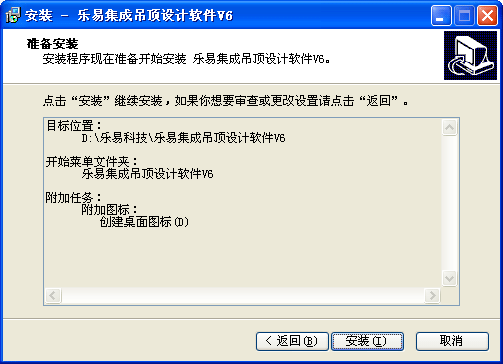
- 双击开始安装,依次点击继续按钮直至完成,非常简单
- 注意:您可以在安装过程中修改默认的安装目录,当您计划安装多个品牌的定制版,请安装到不同的目录中
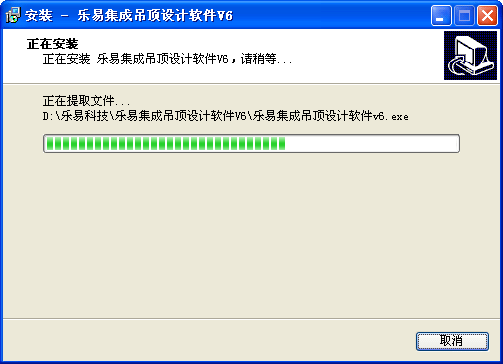
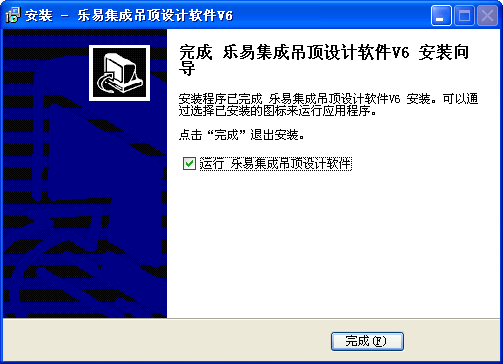
提示:如下载后无法运行,或提示"createprocess失败",可能是文件下载不完整,请重新下载。某些杀毒软件可能误报,请添加信任后重试。
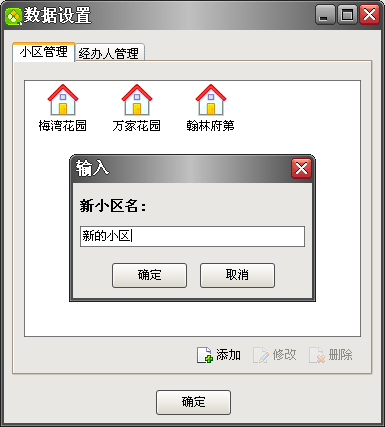
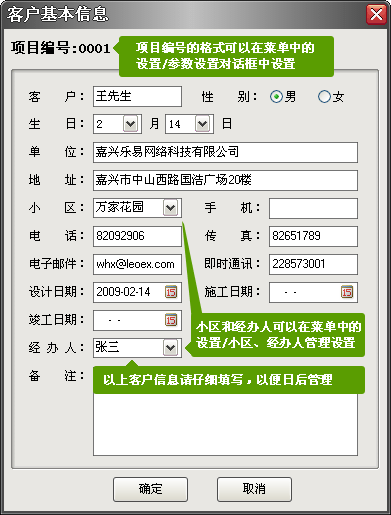
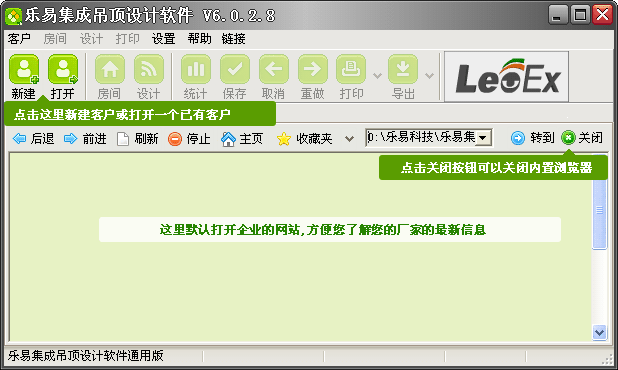
 (新建)按钮,弹出新建客户对话框,请仔细填写客户信息,以便日后管理。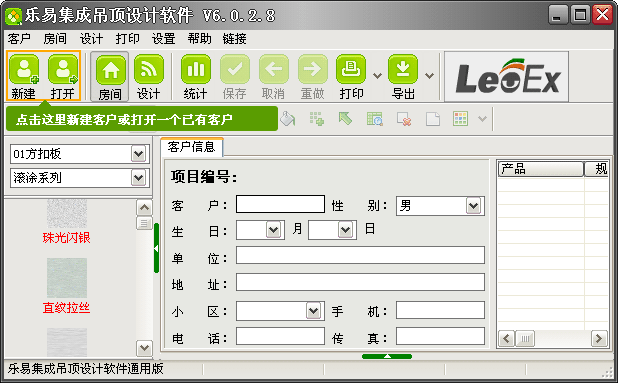
 (打开)按钮,弹出客户管理窗口,双击需要打开的客户或单击鼠标右键,弹出的快捷菜单中选择打开客户。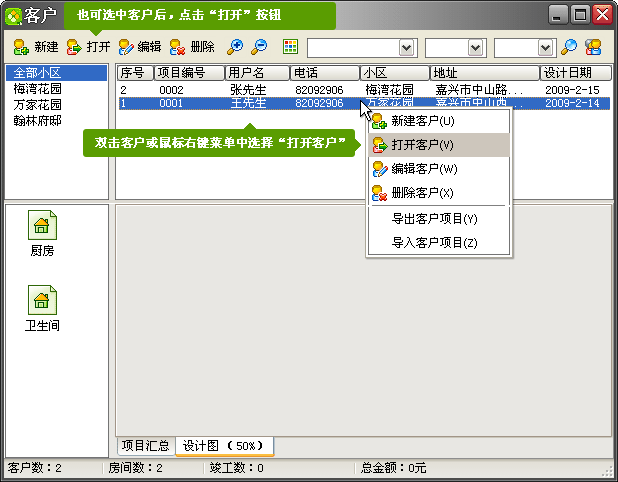
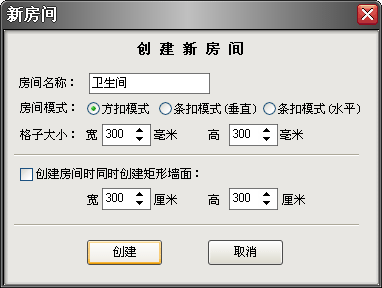
 (新建房间)按钮,弹出创建新房间对话框,输入房间名称、选择房间模式、输入格子大小后,点击确定按钮即可。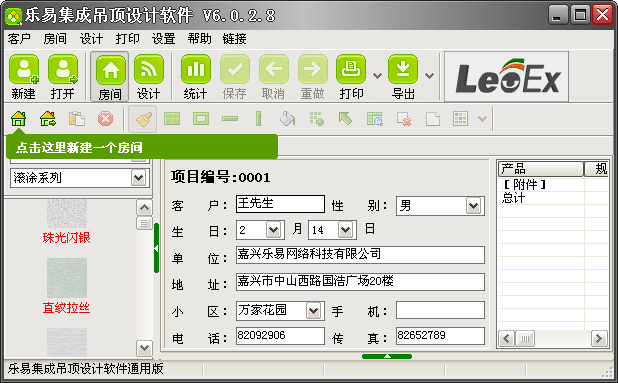
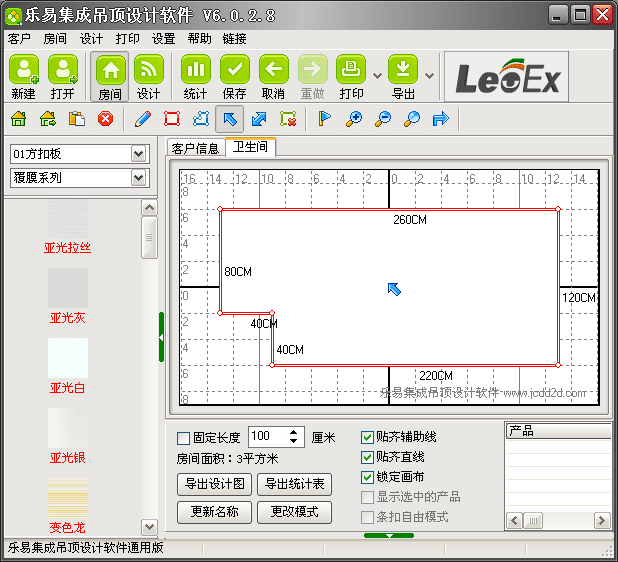
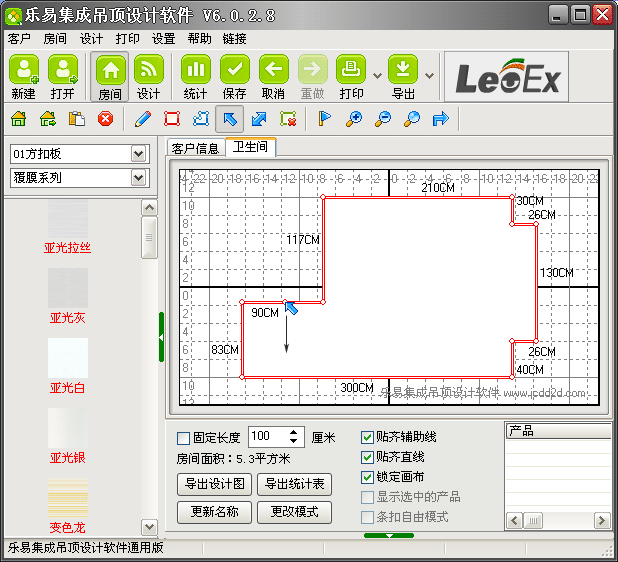
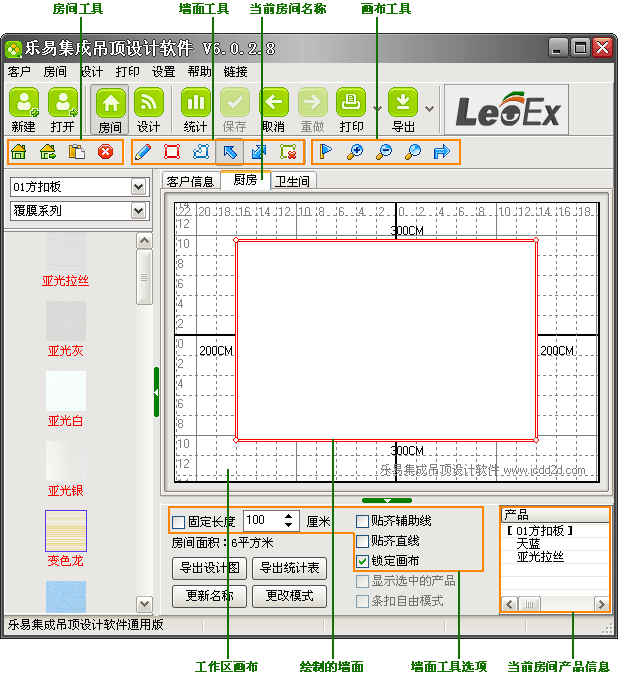
 (绘制墙面)工具可以方便的绘制一个封闭区域的墙面,具体方法如下:
 (调整墙面),墙面自动居于画布中间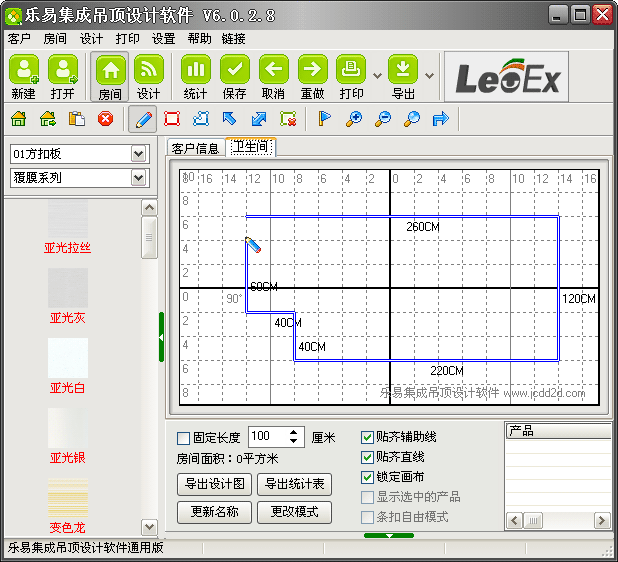
 (矩形墙面)工具: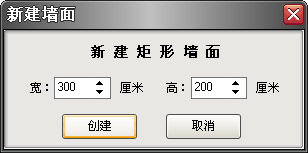
 (取消)和
(取消)和  (重做)按钮可以取消本次操作或恢复本次操作
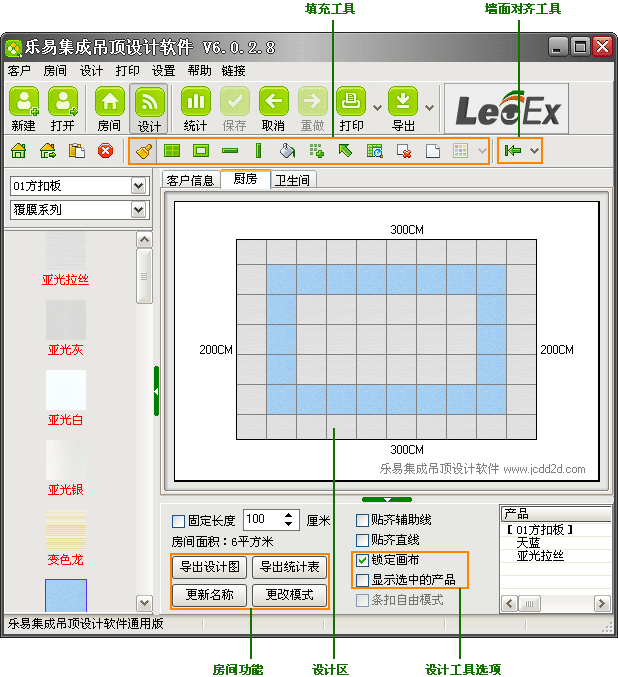
 (设计)工具,开始设计吊顶填充产品
 (墙面对齐)工具或在画布区域单击鼠标右选择墙面对齐,在快捷菜单中选择左上角对齐、右上角对齐、左下角对齐、右下角对齐、居中、水平居中、垂直居中等方式即可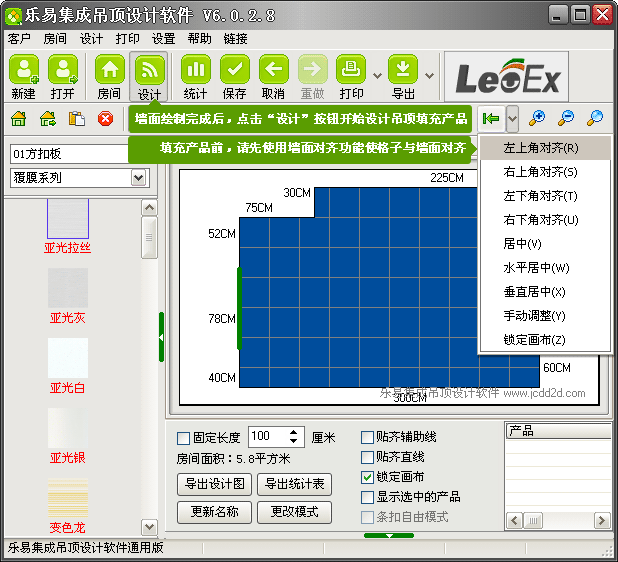
 (自由填充)工具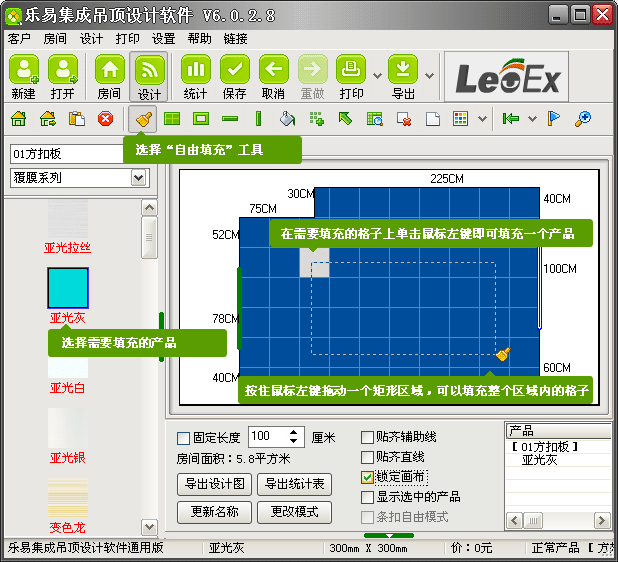
 (删除产品)工具,然后单击需要删除的产品即可
 (清空产品)工具,并点击对话框上的确定按钮将清除设计图上所有产品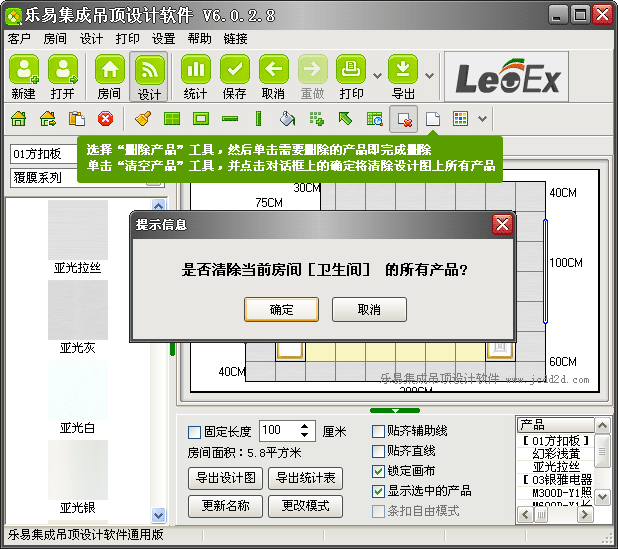
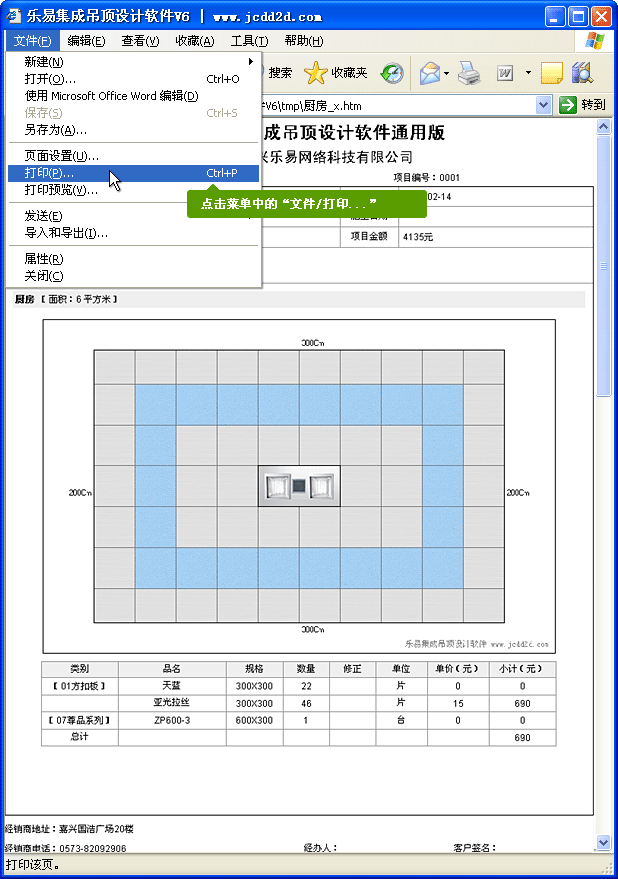
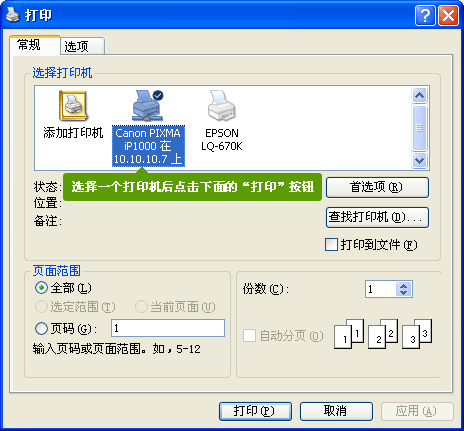
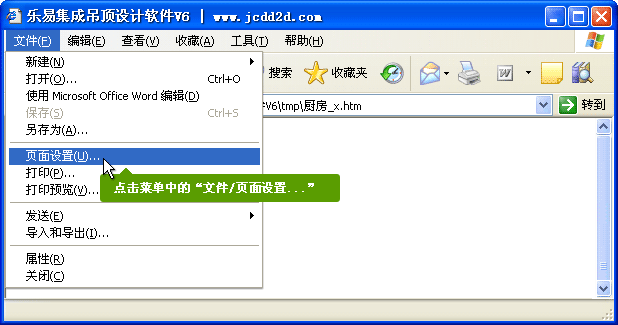
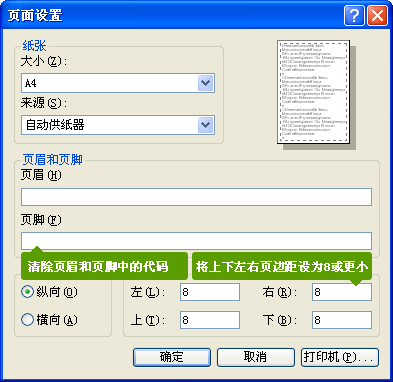
 (打印)按钮,软件会自动生成网页并通过浏览器打开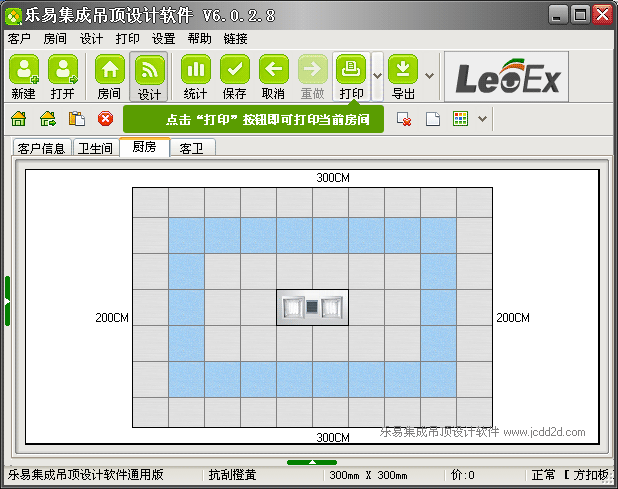
 (保存)按钮,即可完成保存功能,建议经常使用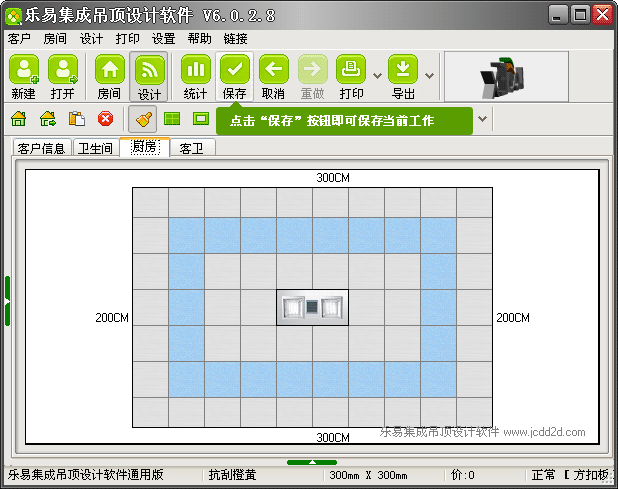
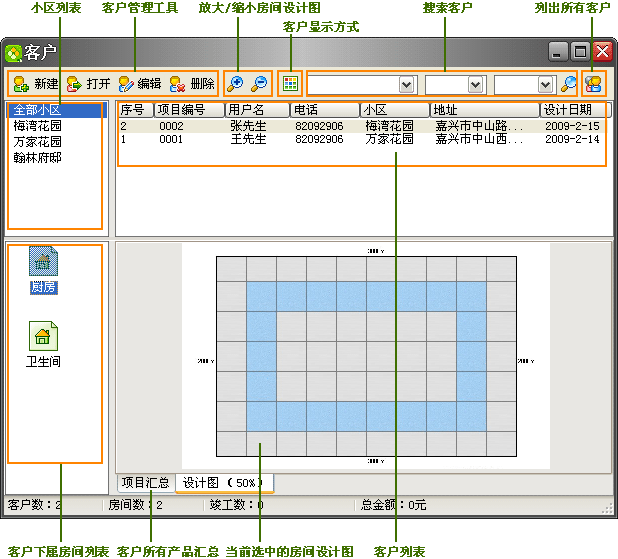
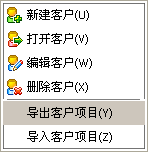
 (导入房间)按钮,弹出客户管理窗口,选择一个客户后,在客户下属的房间列表中选中所属房间,单击鼠标右键后选择 导入房间到当前设计客户 或点击窗口工具栏中的 导入房间 按钮即可。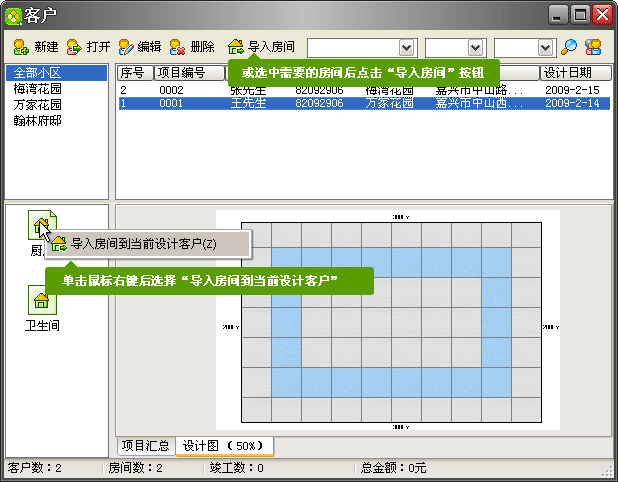
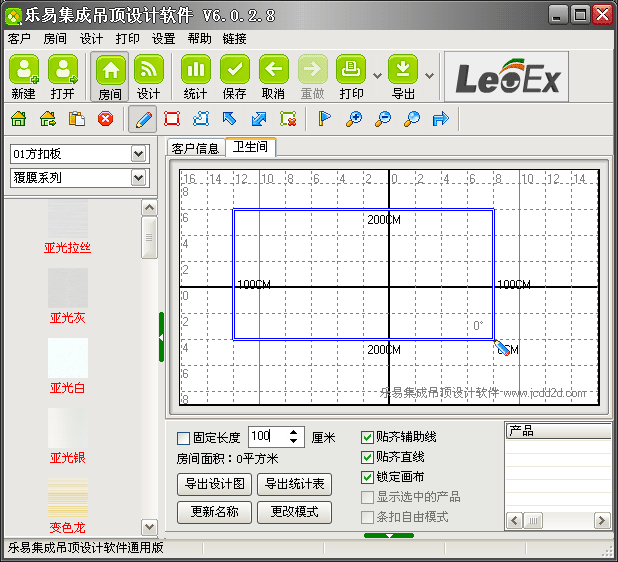
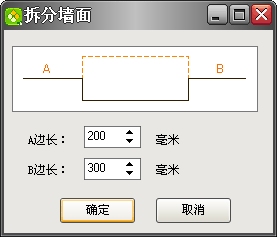
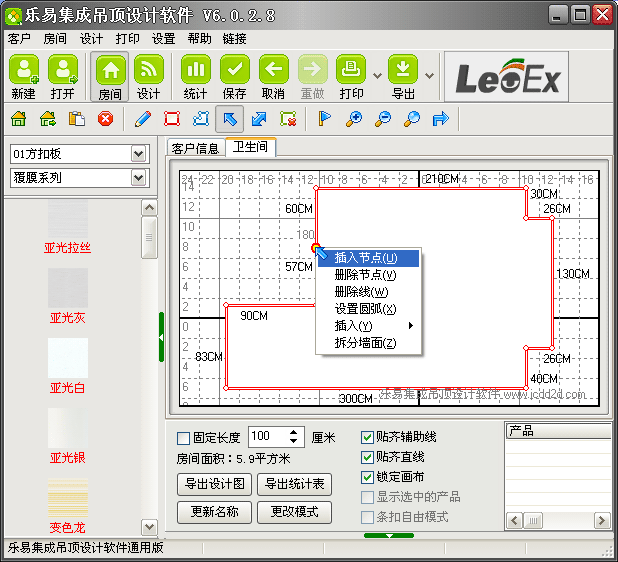
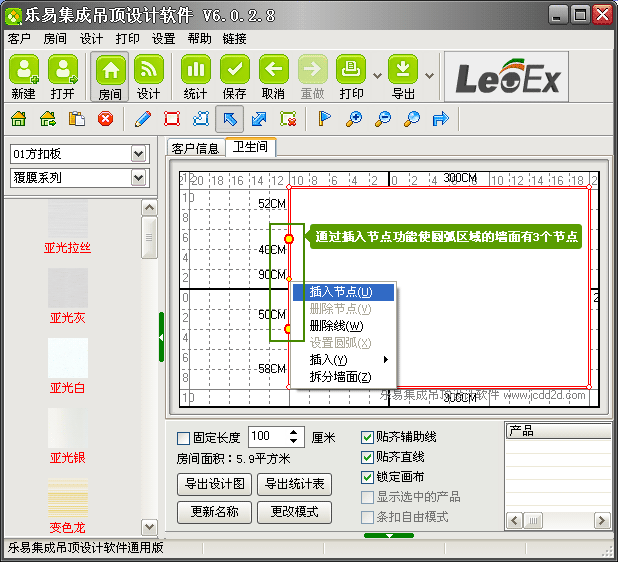
 (拆分墙面)工具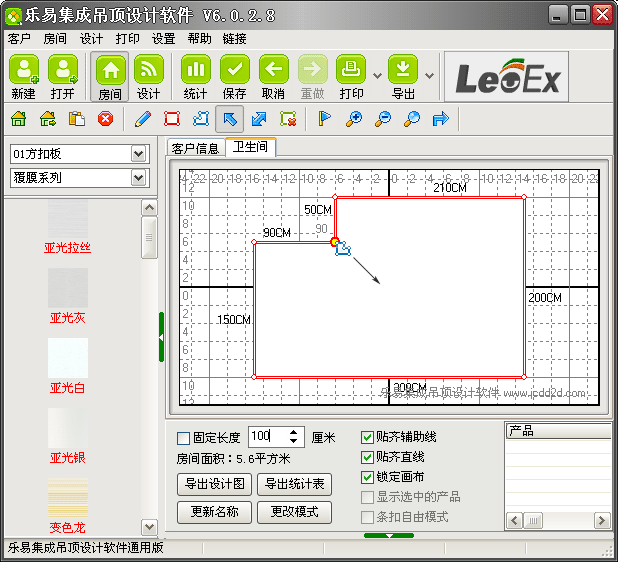
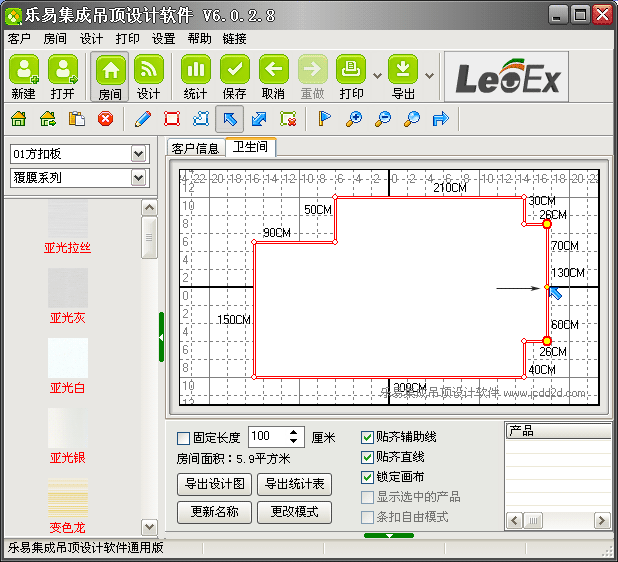
 (移动整体)工具
 时按住鼠标左键任意拖动即可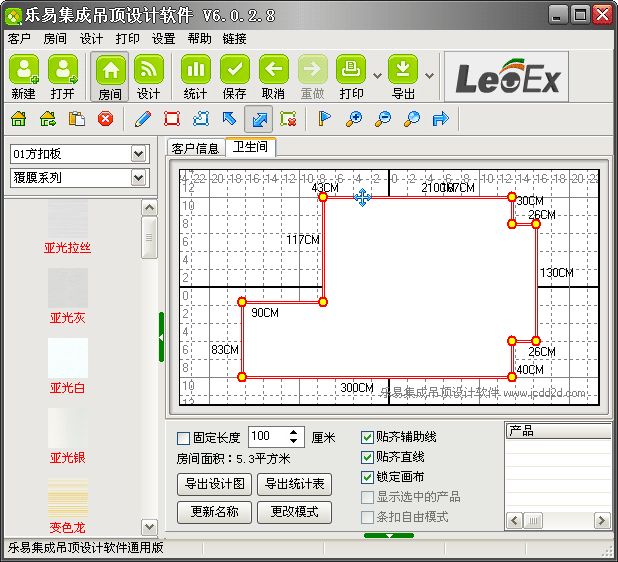
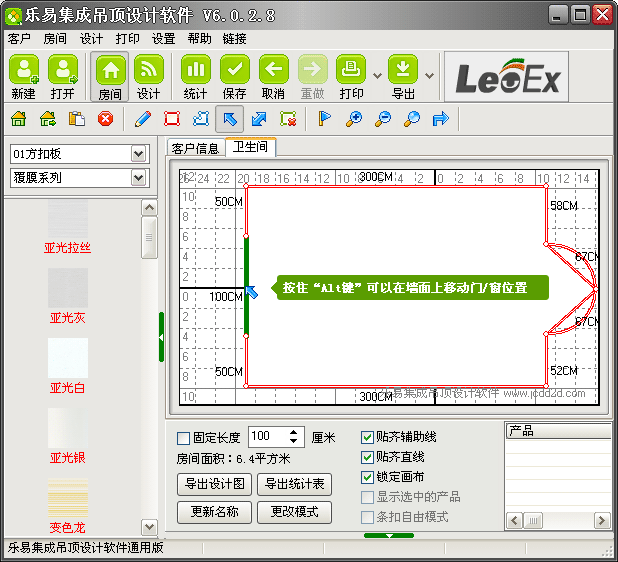
 (定位)工具或在画布空白处双击鼠标左键,墙面将移至中间
 (放大)工具或向内滚动鼠标滚轮将放大画布
 (缩小)工具或向外滚动鼠标滚轮将缩小画布
 (旋转)工具画布将顺时针旋转90度
 (鼠标/查看工具),请移动鼠标到任意墙面上,鼠标指针将改变为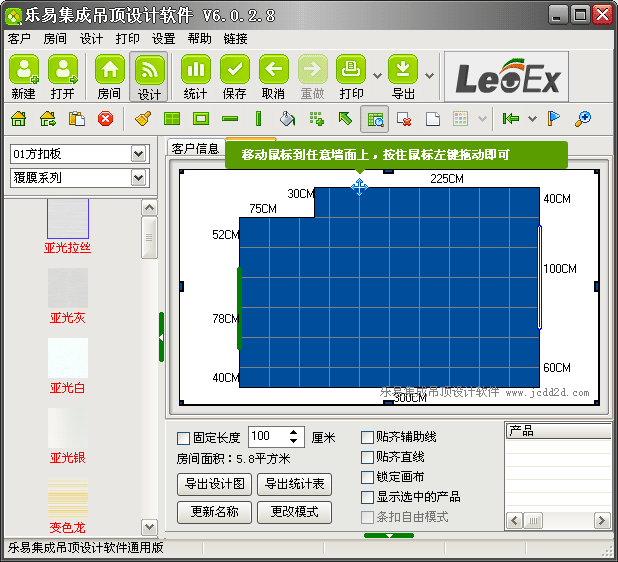
 矩形填充: 拖动矩形区域填充该区域内的所有格子
 边框填充: 拖动矩形区域仅填充该区域的边框所在格子
 单行填充: 单击填充一行产品
 单列填充: 单击填充一列产品
 替换填充: 单击替换当前格子内产品及连续区域内的相同的产品
 喷枪填充: 按住鼠标移到哪里填充哪里
 全部填充: 填充房间内所有格子,如果房间较大,填充速度可能会较慢
 奇数棋盘: 在行列上进行奇数格子间隔填充
 偶数棋盘: 在行列上进行偶数格子间隔填充
 移动交换工具: 可以移动选择的产品到新的位置,如果新位置上已经存在产品,则交换该产品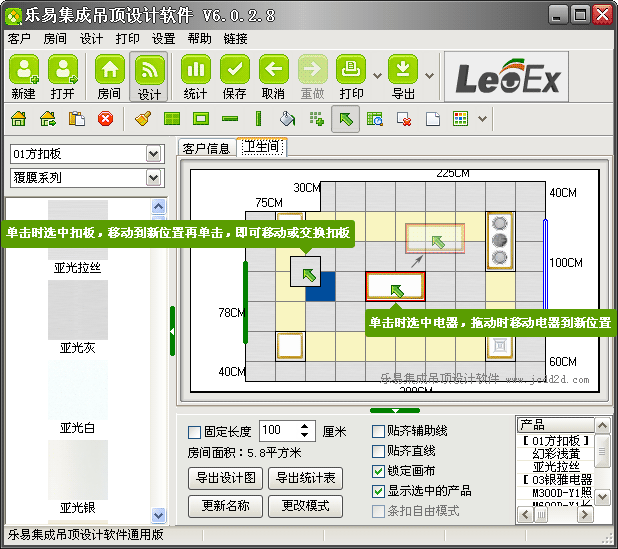
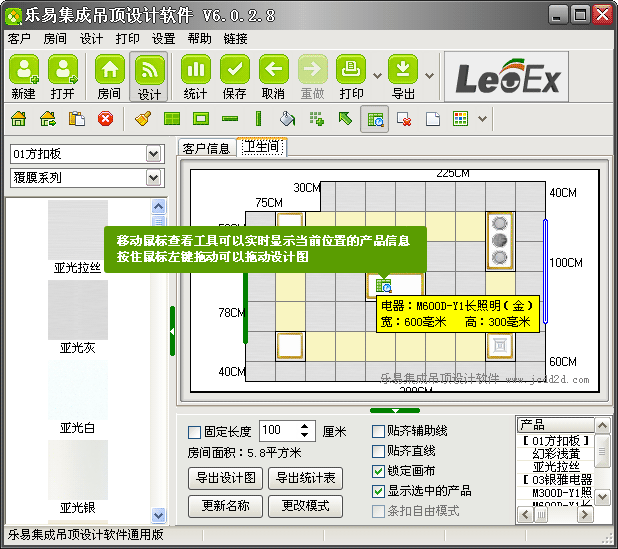
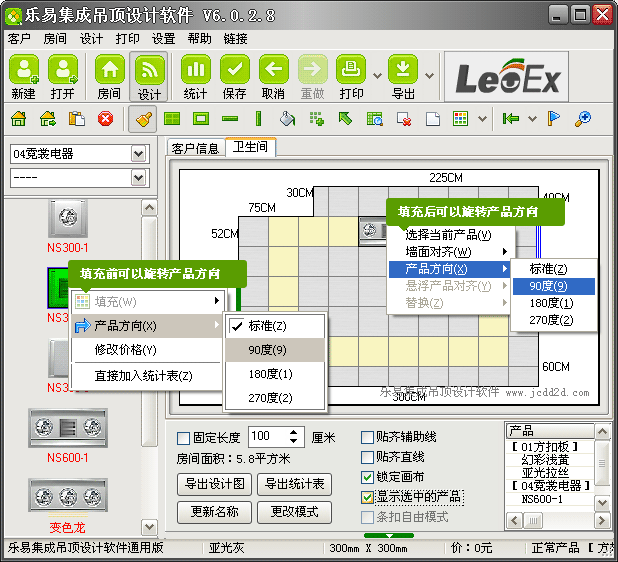
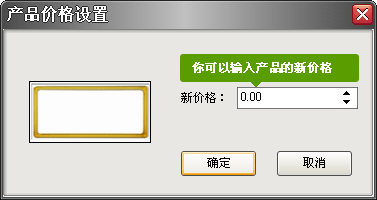
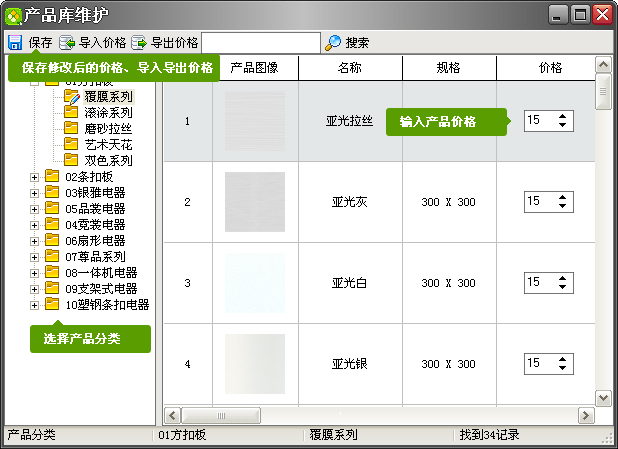
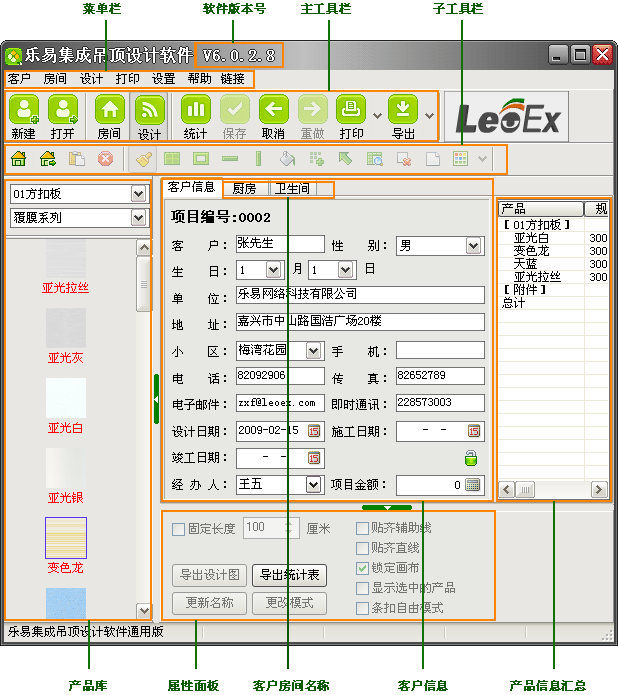
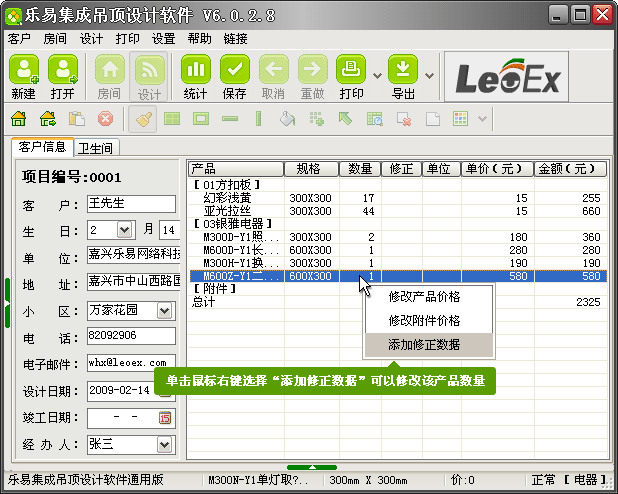
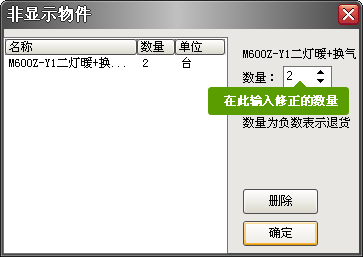
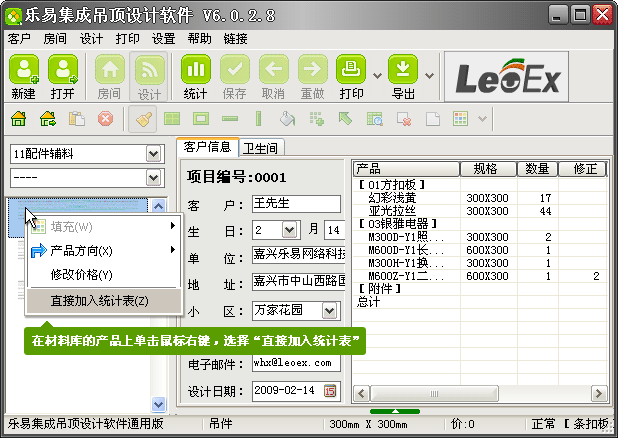
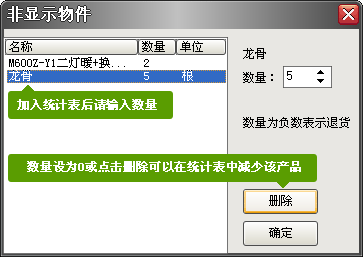
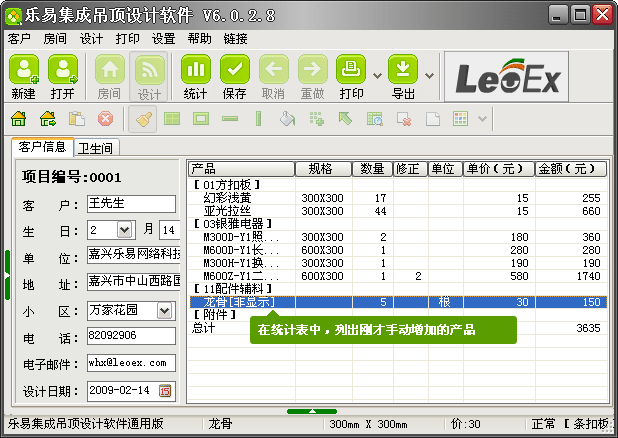
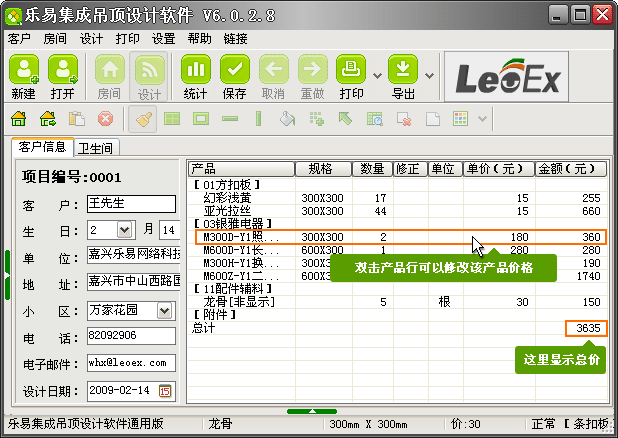
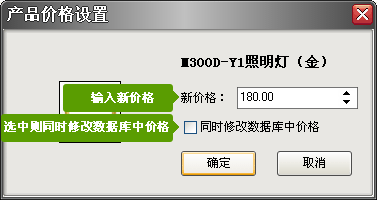
 (统计)按钮,软件切换到 客户信息 窗口并根据设计图上产品自动统计数量,产品按分类列表显示。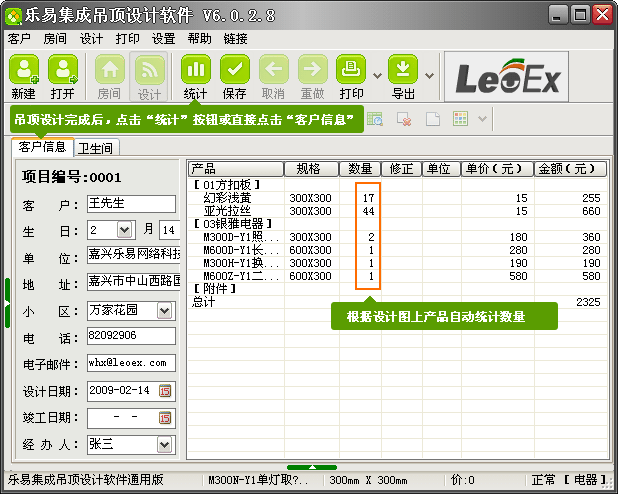
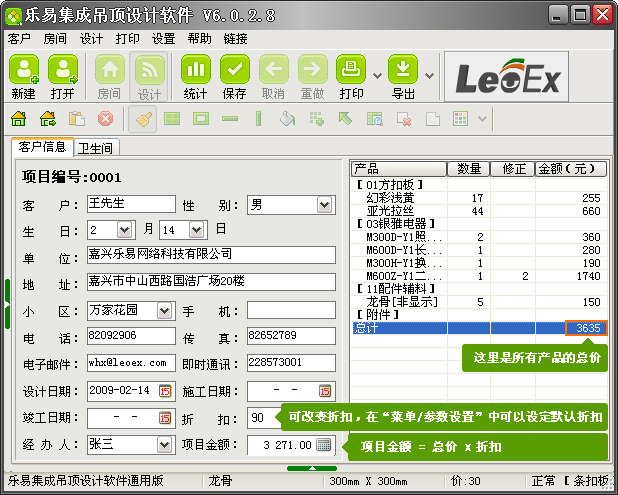
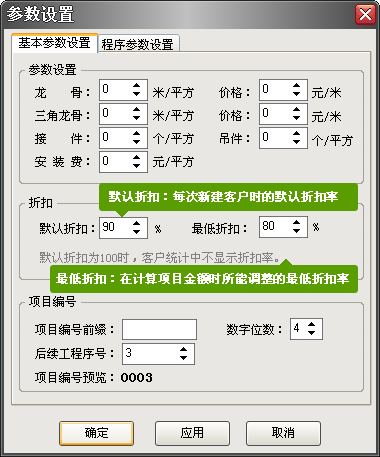
 :项目金额锁定后,金额不会随着统计表中的产品数量或价格变化而变化,一般在双方确定最终价格后锁定
 :项目金额解锁后,金额会随着统计表中的产品数量或价格变化而变化(默认状态)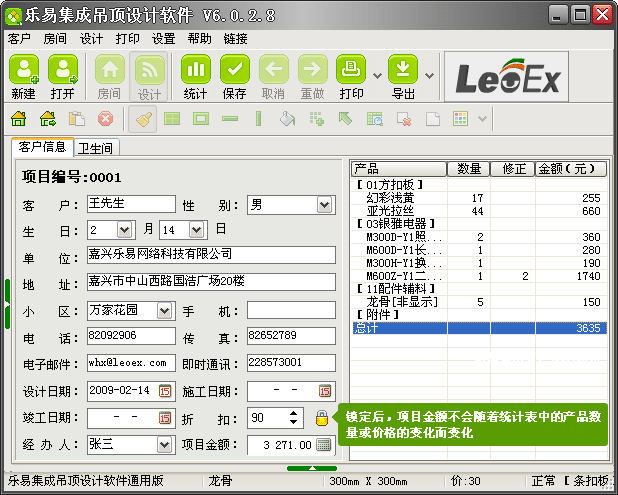
 ,在下拉菜单中选择 打印当前房间 ,软件会自动生成网页并通过浏览器打开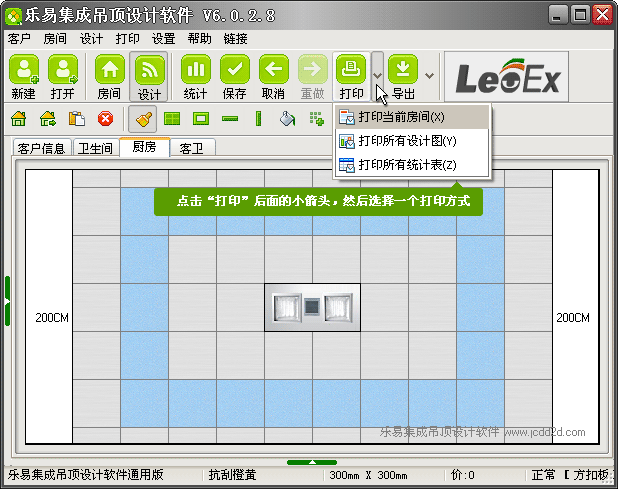
 边上的
边上的